
De widget op je eigen website
Twee regels code op de site die je al hebt. Je bezoeker blijft de hele tijd bij jou.
Laatst bijgewerkt op
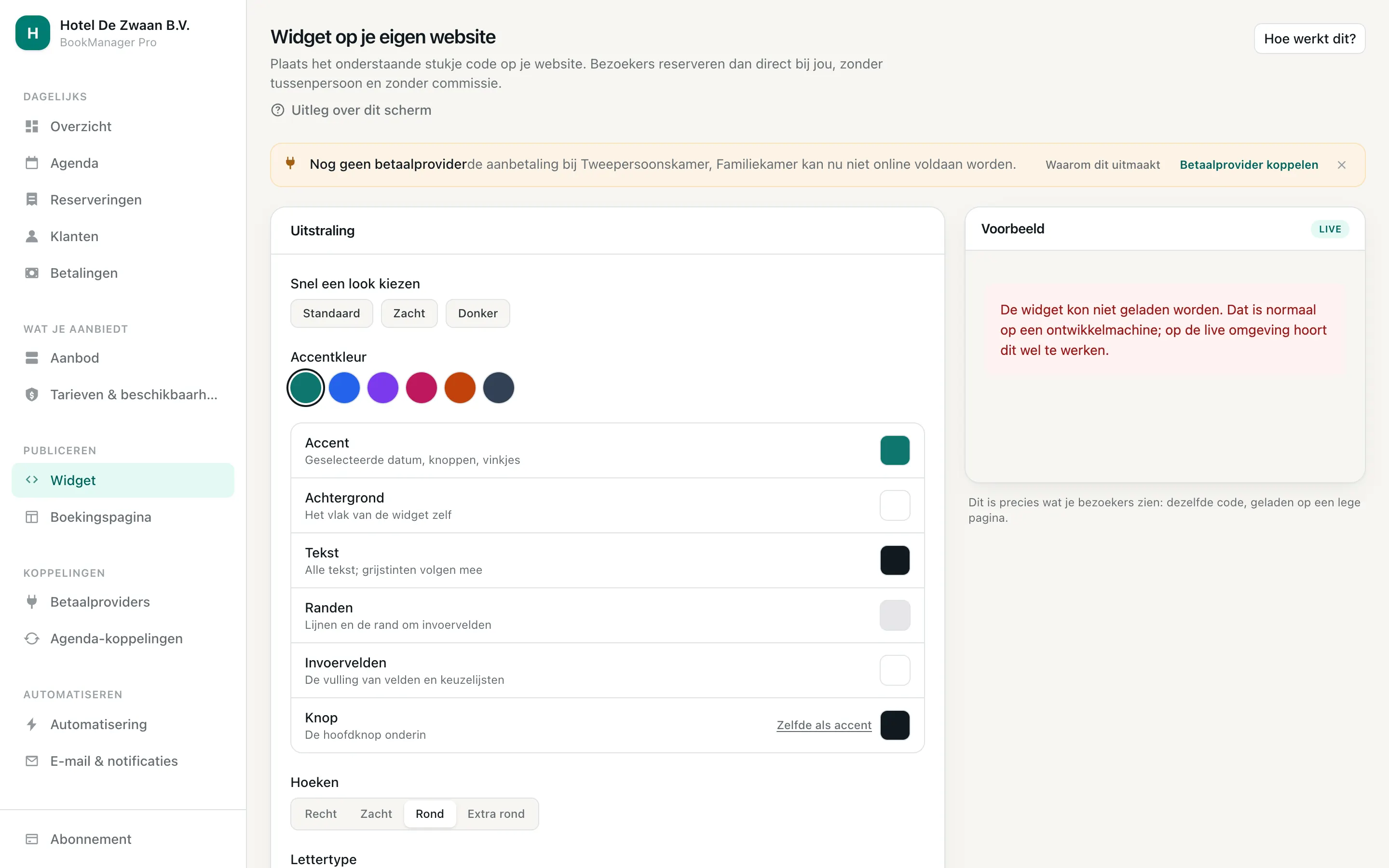
Heb je al een website waar je tevreden over bent, dan hoef je daar niets aan te veranderen. Je plakt het reserveringsformulier erop en je bezoeker blijft de hele tijd bij jou, zonder doorverwijzing naar een ander domein waar de merknaam ineens niet meer die van jou is.
Waar je hem neerzet
De beste plek is de pagina waar mensen al naartoe gaan met de vraag “kan ik hier boeken”: je homepage, je pagina over de kamers of de banen, of een aparte reserveerpagina in je menu.
Zet er een duidelijke kop boven. “Reserveer direct” werkt beter dan het formulier zonder aanloop neerzetten.
Testen op een testomgeving
Wil je het eerst op een testsite proberen, dan wijs je de widget met één extra attribuut naar de juiste omgeving. Zo kun je alles doorlopen zonder dat er echte reserveringen binnenkomen.
Stap voor stap
- 1
Ga naar Boekingsmethode, kies de widget en kopieer de code
Onder Publiceren. Heb je de widget al gekozen, dan open je meteen dit scherm. Je krijgt een stukje code van twee regels; daar staat jouw bedrijf al in, dus je hoeft er niets aan te veranderen.
- 2
Plak de code op je website
Zet hem op de plek waar het formulier moet staan. Op WordPress gebruik je een HTML-blok, op Wix en Squarespace een insluit-element. Op een zelfgebouwde site plak je hem gewoon in de HTML.
- 3
Kies wat de widget laat zien
Standaard toont hij al je aanbod en laat je de bezoeker kiezen. Wil je vanaf een productpagina rechtstreeks naar één soort aanbod, dan zet je dat met een extra attribuut in de code.
- 4
Stem de kleuren af op je site
Je kiest je accentkleur, de rondheid van de hoeken en of de widget het lettertype van je eigen site overneemt. In je dashboard zie je meteen hoe het eruitziet. De kalender kleurt mee, met je accentkleur voor vrije dagen, een blok voor bezette dagen en een markering voor dagen met een ander tarief.
- 5
Kies één of twee maanden
Standaard toont de kalender één maand. Kies je twee, dan staan ze naast elkaar op een laptop en onder elkaar op een telefoon. Deze keuze wordt direct opgeslagen en geldt ook voor je boekingspagina en voor een widget die al op je site staat.
Veelgestelde vragen hierover
Wordt mijn site er trager van?
Nauwelijks. Het is één klein script dat pas laadt als je pagina er staat.
Moet ik een cookiebanner aanpassen?
Nee. De widget zet geen advertentiecookies en volgt je bezoekers niet over het web.
Kan ik meerdere formulieren op één pagina zetten?
Ja. Het script laad je één keer, en je kunt meerdere plekken op dezelfde pagina laten zien.
Werkt het op WordPress?
Ja, en op Wix, Squarespace, Shopify en gewone HTML. Alles wat een stukje code accepteert.