
De geavanceerde boekingsflow
Zoeken, vergelijken en boeken met extra's, in een checkout in stappen. Wat je instelt, en waar je boekingspagina in verandert.
Laatst bijgewerkt op
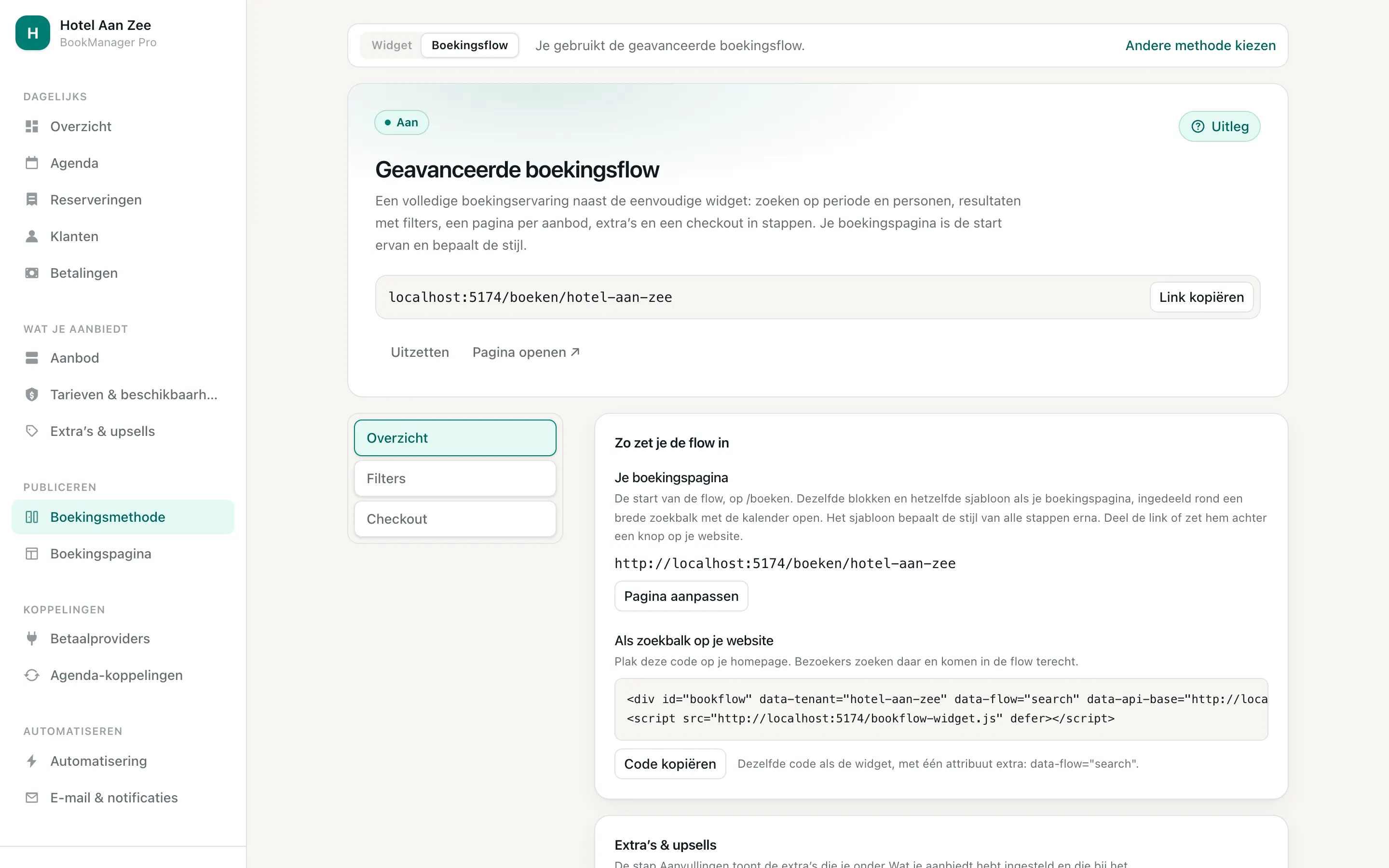
De geavanceerde boekingsflow is de uitgebreide manier van boeken. Waar de widget een formulier is, is de flow een reeks pagina’s: zoeken, resultaten, één aanbod, extra’s, gegevens, overzicht, betalen en een bevestiging. Alles in het sjabloon van je boekingspagina.
Wat een gast doorloopt
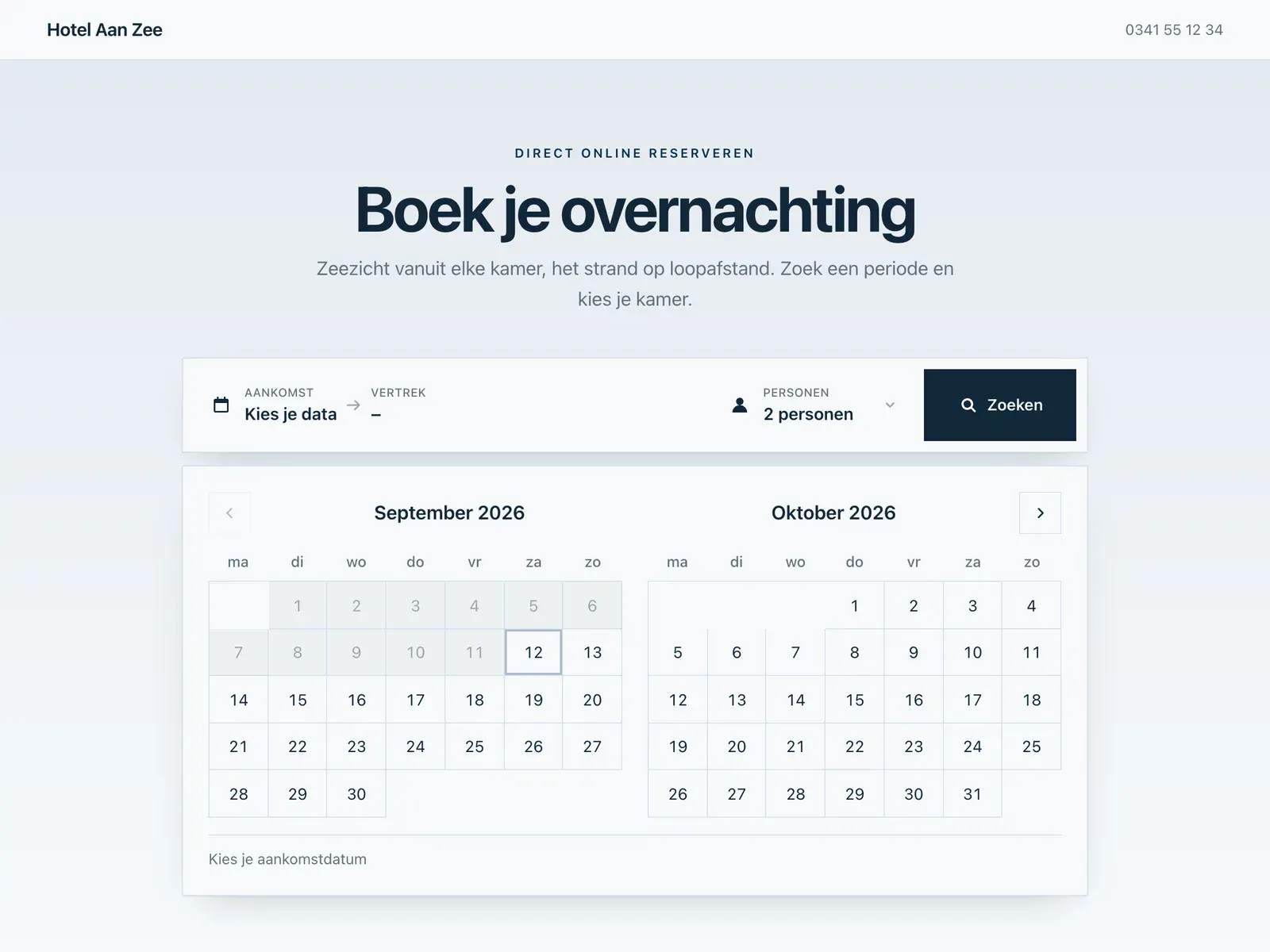
Op je boekingspagina kiest de gast een periode en het aantal personen. De resultaten tonen al je aanbod met foto’s, de prijs voor die periode en of het beschikbaar is; links staan de filters. Een klik opent de pagina van dat aanbod, met een fotogalerij, pluspunten, kenmerken en een knop om te boeken.
Wil je liever dat gasten eerst rondkijken, dan zet je op het tabblad Zoeken “Toon eerst het aanbod” aan. Je aanbod staat dan meteen onder de kalender, met de laagste prijs als vanaf-prijs. Kiest de gast in die kalender een periode, dan rekent de lijst direct om naar de prijs voor die periode; klikt hij eerst een aanbod aan, dan vraagt die pagina om de data.
Daarna volgt de checkout in stappen: eventuele extra’s, de gegevens van de gast, een overzicht met alle bedragen, en de betaling bij je betaalprovider. De bevestigingspagina toont de reservering, de betaalstatus en een knop om hem in de agenda te zetten.
Wat er aan de motor niet verandert
Beschikbaarheid, prijzen en regels komen uit dezelfde instellingen als bij de widget. Een reservering uit de flow staat in dezelfde agenda en dezelfde lijst, en krijgt dezelfde e-mails. Alleen de weg ernaartoe is anders.
Stap voor stap
- 1
Zet hem aan
Ga naar Boekingsmethode en kies de boekingsflow. Daarmee staat hij aan. Je boekingspagina verhuist van /reserveren naar /boeken en wordt de start van de flow, in hetzelfde sjabloon.
- 2
Geef je aanbod foto's en kenmerken
Elk soort aanbod heeft een tabblad Presentatie. Foto's staan in de resultaten en op de pagina van het aanbod, pluspunten eronder, en kenmerken worden filters. Zonder foto is een kaart in de resultaten een kaart zonder foto.
- 3
Zet je extra's klaar
Onder Wat je aanbiedt, bij Extra's & upsells. De stap Aanvullingen in de checkout toont de extra's die bij het gekozen aanbod horen.
- 4
Kies wat een bezoeker eerst ziet
Op het tabblad Zoeken. Standaard kiest een bezoeker eerst zijn data en ziet dan wat beschikbaar is. Zet je "Toon eerst het aanbod" aan, dan staat je hele aanbod meteen onder de kalender op je boekingspagina, met een vanaf-prijs. Data kiezen kan dan tijdens het kijken, of pas op de pagina van het aanbod.
- 5
Kies je filters
Op het tabblad Filters. Populaire periodes (weekend, midweek en de schoolvakanties), prijs, soort aanbod, kenmerken en beschikbaarheid. Een filter dat niets oplevert wordt niet getoond.
- 6
Stel de checkout in
Op het tabblad Checkout. Naam, e-mailadres en adres vraagt de flow altijd; het telefoonnummer kies je (niet, optioneel of verplicht), net als een vinkje voor je nieuwsbrief en een link naar je voorwaarden.
- 7
Ook op je eigen website
Dezelfde code als de widget, met één attribuut extra, zet een zoekbalk op je homepage. Wie daar zoekt, komt in de flow terecht. De code staat op het tabblad Overzicht.
Veelgestelde vragen hierover
Wat als de prijs verandert terwijl een gast aan het boeken is?
De gast betaalt nooit een ander bedrag dan wat hij zag. Verandert een tarief of een extra tussen het overzicht en het boeken, dan krijgt hij het nieuwe overzicht te zien en boekt hij opnieuw met de juiste prijs.
Wat gebeurt er als een gast de betaling afbreekt?
De reservering blijft even staan, zodat het moment niet in de tussentijd aan iemand anders gaat. De gast ziet dat de betaling niet is afgerond en kan opnieuw betalen, of terug naar de checkout om iets te wijzigen.
Welk sjabloon gebruikt de flow?
Dat van je boekingspagina. Kies je daar een ander sjabloon, dan kleuren alle stappen van de flow mee. Er is geen aparte vormgeving voor de flow.
Kan ik hem weer uitzetten?
Ja, op dit scherm of via Boekingsmethode. Je boekingspagina gaat dan terug naar /reserveren met de widget en de pagina's onder /boeken gaan offline. Je instellingen blijven bewaard.