
De agenda gebruiken
Maand, week, dag en tijdlijn, de filters erboven, en hoe je met slepen of met het toetsenbord werkt.
Laatst bijgewerkt op
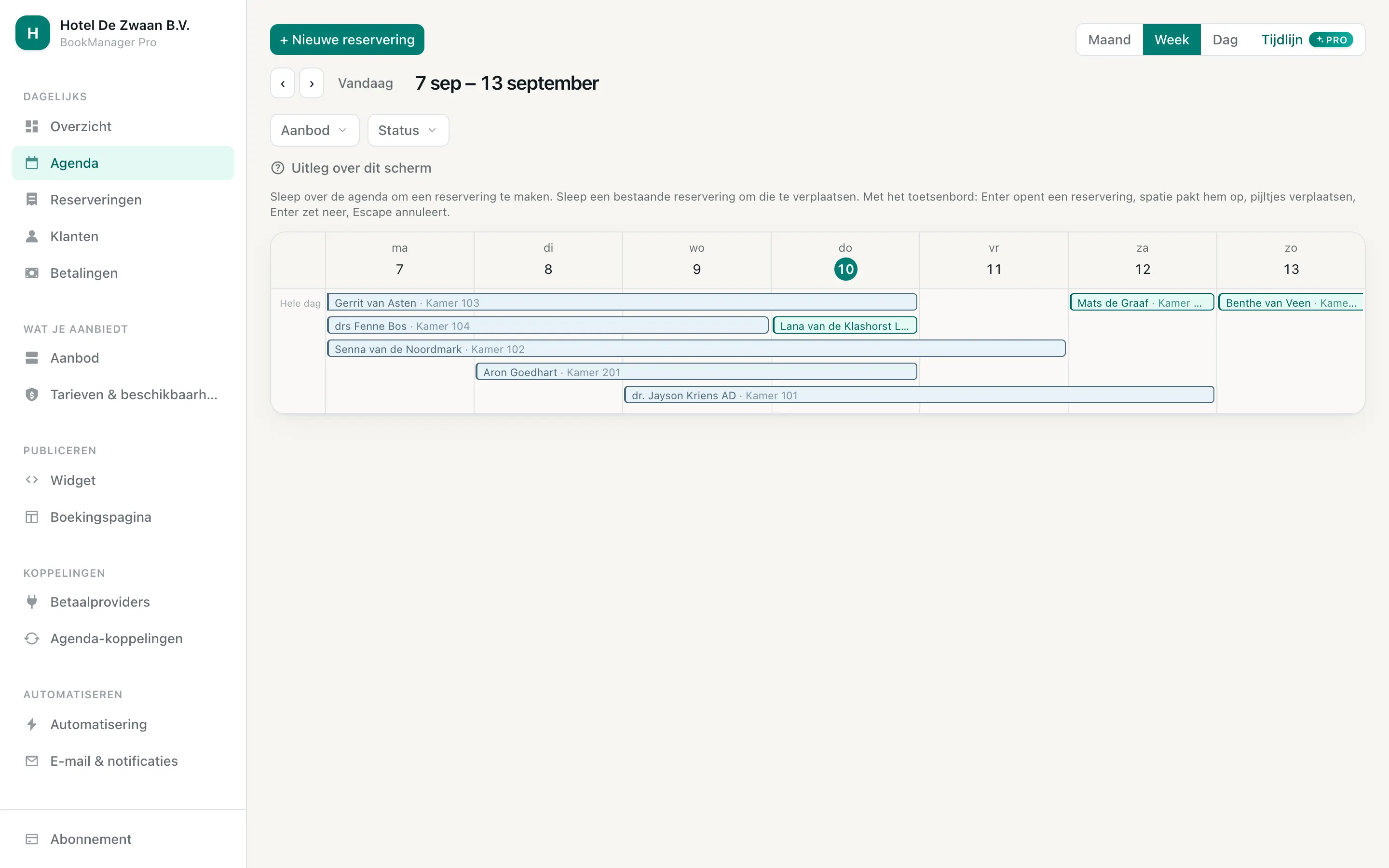
De agenda is één plek voor alles: online reserveringen, telefoontjes die je zelf hebt ingevoerd, je eigen blokkades en wat er via een gekoppelde agenda binnenkwam.
De vier weergaven
Maand geeft je het overzicht van de drukte. Handig om te zien waar de gaten zitten.
Week is de weergave waar de meeste mensen in werken. Je ziet zeven dagen naast elkaar met de reserveringen als balken.
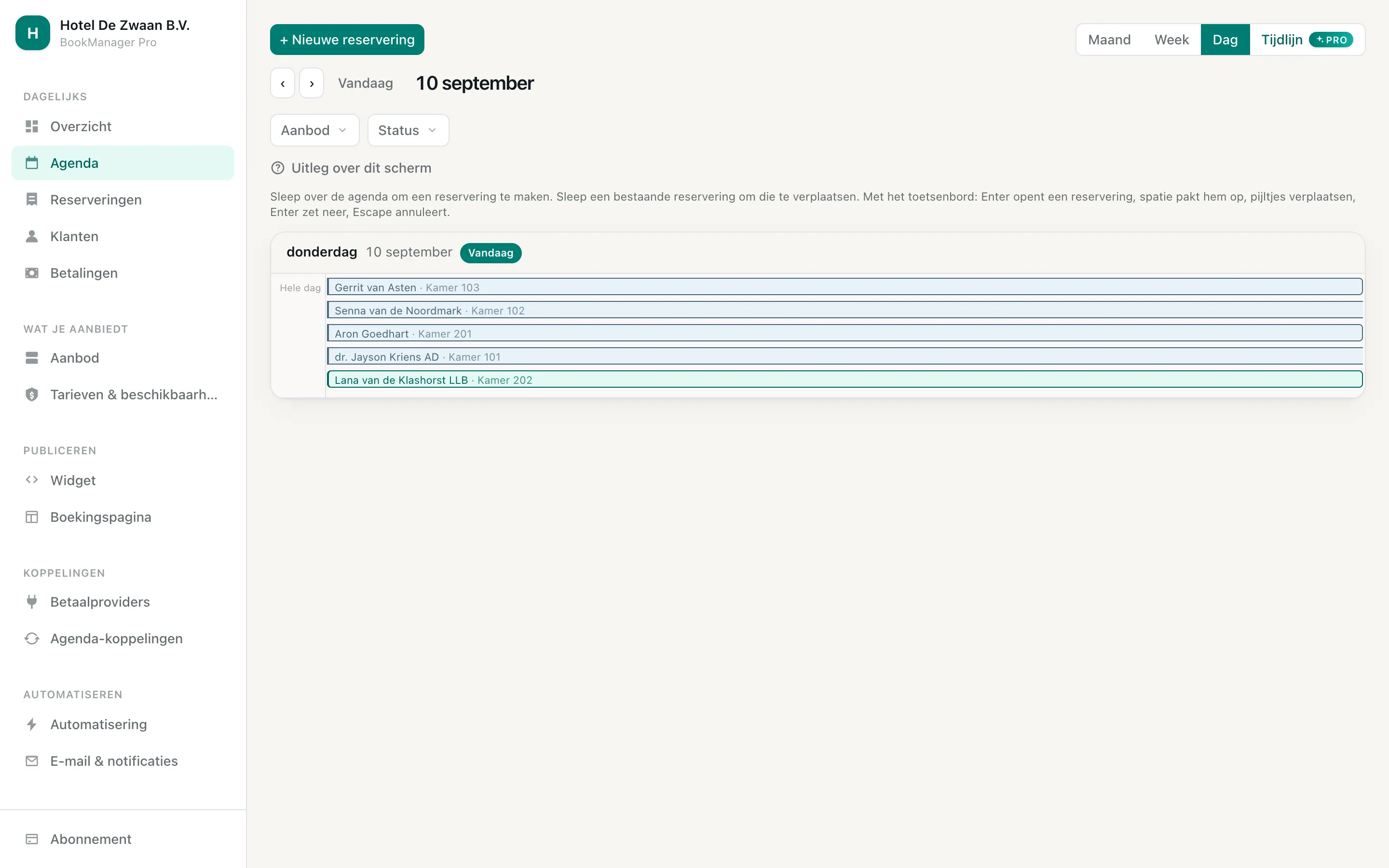
Dag zoomt in op één dag. Bij tijdsloten is dit de weergave die je aan de balie gebruikt: een uur is er bijna twee keer zo hoog als in de week, dus er staat per reservering ook bij hoe lang hij duurt en om welke eenheid het gaat.
Tijdlijn zet je items onder elkaar als rijen, met de dagen erlangs. Zo zie je in één blik welke kamer of baan nog vrij is. De tijdlijn zit in Pro en in je proefperiode.
Filteren
Boven de agenda staan twee filters: op aanbod en op status. Heb je meerdere soorten aanbod, dan is het filter op aanbod de snelste manier om alleen de kamers of alleen de banen te zien. Het filter op status gebruik je vooral om te kijken welke opties er nog open staan.
Werken in de agenda
Je kunt over de agenda slepen om een reservering te maken, en een bestaande reservering verslepen om hem te verplaatsen. Verplaats je iets naar een andere datum, dan rekent de prijs mee, inclusief het seizoenstarief van die nieuwe datum.
Het werkt ook met het toetsenbord: Enter opent een reservering, spatie pakt hem op, met de pijltjes verplaats je, Enter zet neer en Escape annuleert. Dat is sneller dan het klinkt zodra je het een keer gedaan hebt.
Wat de kleuren betekenen
De kleuren zijn overal in BookManager Pro hetzelfde. Donker is geboekt en vastgelegd, amber is een optie die nog niet definitief is, groen is vrij, en een gestreepte balk komt van een gekoppelde agenda zoals Airbnb.
Veelgestelde vragen hierover
Waarom zie ik de tijdlijn niet?
De tijdlijn zit in het Pro-abonnement en in je proefperiode. Je kunt hem in Starter en Growth wel openen en je eigen reserveringen erin zien, maar niet erin werken.
Waarom staan er soms balkjes zonder tekst in de weekweergave?
Omdat er meer dan twee reserveringen op hetzelfde uur staan. Ze worden naast elkaar getekend zodat je ze allemaal ziet, en dan is een kolom te smal voor een naam. Ga met je muis erover voor de gegevens, of open de dagweergave: daar is de ruimte er wel.
Kan ik de agenda op mijn telefoon gebruiken?
Ja. BookManager Pro werkt in de browser van je telefoon, er is geen app om te installeren. Achter de balie gebruik je meestal de dagweergave of het dagoverzicht op Overzicht.